
In diesem Artikel erkläre ich dir Schritt für Schritt, wie Software-Updates bei Poolrobotern über die Hersteller-App funktionieren. Du erfährst, wie du prüfst, ob ein Update vorliegt. Ich zeige dir, wie du automatische Updates aktivierst. Ich erkläre die Unterschiede zwischen kleinen Fehlerbehebungen und größeren Versionssprüngen. Außerdem bekommst du Tipps, wenn ein Update nicht klappt und wie du typische Probleme behebst.
Warum ist das wichtig? Updates bringen oft bessere Reinigungsleistung, neue Funktionen und wichtige Sicherheitsverbesserungen. Sie sorgen auch dafür, dass die App und der Roboter miteinander kompatibel bleiben. Wer Updates ignoriert, riskiert Fehlfunktionen oder Sicherheitslücken.
Im nächsten Teil gehe ich auf das Erkennen von Updates und die Vorbereitung vor der Installation ein. Danach folgen Anleitungen für automatische und manuelle Updates und ein Kapitel mit Troubleshooting und Sicherheitshinweisen.
Hauptanalyse der Update-Optionen
Software-Updates für deinen Poolroboter sorgen für bessere Reinigungsleistung, neue Funktionen und geschlossene Sicherheitslücken. Es gibt unterschiedliche Wege, diese Updates aufzuspielen. Jeder Weg hat Vor- und Nachteile. In der Analyse unten schaue ich mir drei gängige Optionen an. Ich erkläre, was du erwarten kannst. Du siehst, welche Voraussetzungen nötig sind. Und du erfährst, wo Risiken liegen und wie lange ein Update typischerweise dauert.
| Update-Option | Vorteile | Nachteile | Typische Dauer | Sicherheitsaspekte | Voraussetzungen |
|---|---|---|---|---|---|
| Over‑the‑Air / App-Update | Bequem und meist automatisch. Updates kommen direkt aufs Gerät. Neue Funktionen sind schnell verfügbar. Viele Hersteller rollen Patches gezielt aus. | Abhängig von stabiler Internetverbindung. Unterbrechungen können Probleme verursachen. Manche Updates erfordern mehrere Schritte in der App. | Minuten bis etwa 30 Minuten. Größere Versionssprünge können länger dauern. | Meist verschlüsselt über die App. Wichtig ist die Original-App des Herstellers zu verwenden. Öffentliche, ungesicherte WLANs vermeiden. | Roboter muss gepaart und mit WLAN oder Bluetooth verbunden sein. Akku oder Netzstrom sollte ausreichend sein. Aktuelle App-Version empfohlen. |
| Manuelles Update per USB oder SD | Nützlich ohne Internetzugang. Du kontrollierst die Datei und den Zeitpunkt. Gerade bei Profi- oder älteren Modellen üblich. | Mehr Handarbeit. Risiko, falsche Firmware oder fehlerhafte Dateien zu verwenden. Physischer Zugriff auf das Gerät nötig. | Etwa 10 bis 60 Minuten. Vorbereitung und Dateitransfer können zusätzliche Zeit erfordern. | Firmware nur von der Herstellerseite laden. Prüfe Prüfsummen, wenn verfügbar. Ein infizierter USB-Stick kann gefährlich sein. | Kompatibler USB- oder SD-Slot am Roboter. PC oder Laptop für den Download. Bedienungsanleitung des Herstellers zur Hand. |
| Service-Update durch Händler oder Hersteller | Fachgerechte Installation. Techniker prüft Gerät und behebt mögliche Hardwareprobleme. Gut für komplexe oder fehlerhafte Fälle. | Meist Zeitaufwand und eventuell Kosten. Gerät muss eventuell eingesendet oder abgeholt werden. | Stunden bis wenige Tage, je nach Serviceweg und Ersatzteilbedarf. | Service-Center nutzt offizielle Tools. Geringeres Risiko für falsche Firmware. Vertrauliche Daten meist geschützt. | Garantie- bzw. Serviceticket kann nötig sein. Terminvereinbarung oder Versand des Geräts erforderlich. |
Zusammenfassend ist das App-basierte OTA-Update für die meisten Nutzer die bequemste Wahl. Es ist schnell und wird von vielen Geräten unterstützt. Falls WLAN fehlt oder ein Fehler auftritt, bieten manuelle Updates und Service-Optionen sinnvolle Alternativen. Achte immer darauf, offizielle Quellen zu nutzen und den Roboter während eines Updates mit Strom zu versorgen.


Entscheidungshilfe: App‑Update selbst durchführen oder Service nutzen?
Ob du ein App‑Update selbst startest oder lieber auf manuellen Weg oder Service setzt, hängt von deiner Situation ab. Manche Updates sind einfach. Andere brauchen mehr Vorbereitung. Hier bekommst du Orientierung. Die Fragen helfen dir bei der Entscheidung. Anschließend bespreche ich die wichtigsten Unsicherheiten und gebe eine klare Empfehlung.
Leitfragen
Hast du eine stabile Internetverbindung und ist dein Roboter regelmäßig mit der App verbunden?
Steht das Gerät unter Garantie oder besteht ein akutes Hardwareproblem?
Fühlst du dich sicher beim Folgen einer Schritt‑für‑Schritt Anleitung und beim Umgang mit Firmware‑Dateien?
Wichtige Unsicherheiten
Kompatibilität: Prüfe in der App, ob das Update für dein Modell freigegeben ist. Ein falsches Firmware‑Paket kann zu Problemen führen.
Garantie: Manche Hersteller empfehlen Service‑Updates im Garantiezeitraum. Lies die Garantiebedingungen. Frag den Support bei Unsicherheit.
Internet und Strom: OTA‑Updates brauchen stabile Verbindung und ausreichend Akku oder Netzstrom. Unterbrechungen können den Vorgang stören.
Bei manuellen Updates musst du Firmware von der Herstellerseite laden. Achte auf Prüfsummen und die offizielle Quelle. Service‑Updates sind langsamer. Sie sind aber sicher und gründlich.
Fazit
Praktische Empfehlung: Für die meisten Nutzer ist das App‑gestützte OTA‑Update die beste Wahl. Es ist bequem und schnell. Sorge vorab für stabile Verbindung und Strom. Bei Unsicherheit wegen Garantie, Kompatibilität oder wenn ein Hardwarefehler vorliegt, lass den Updatevorgang vom Händler oder Hersteller durchführen.
Häufige Fragen zu App‑Updates bei Poolrobotern
Muss ich Updates manuell auslösen?
Das kommt auf die App an. Viele Hersteller schicken eine Benachrichtigung und bieten die Möglichkeit, Updates automatisch oder manuell zu installieren. Du kannst ein Update meist sofort über die App starten. Wenn du manuell aktualisierst, solltest du vorher WLAN und Strom sicherstellen.
Was passiert bei einem Verbindungsabbruch während des Updates?
Bei einem Abbruch versucht die App oft automatisch, das Update neu zu starten oder den Zustand wiederherzustellen. Manche Roboter wechseln in einen Sicherheitsmodus, bis die Verbindung wiederhergestellt ist. Ein kompletter Stromausfall kann das Gerät blockieren und erfordert dann meist manuelles Eingreifen oder Service. Deshalb ist es wichtig, Updates nur bei stabiler Verbindung und ausreichend Strom durchzuführen.
Beeinträchtigt ein Update die Garantie?
Offizielle Updates vom Hersteller beeinträchtigen die Garantie in der Regel nicht. Wenn du jedoch Drittanbieter‑Firmware verwendest oder unsachgemäß flasht, kann die Garantie erlöschen. Lies im Zweifel die Garantiebedingungen oder frag den Hersteller. Autorisierte Service‑Updates sind die sicherste Option bei Garantiefragen.
Wie erkenne ich, ob ein Update erfolgreich war?
Die App zeigt meist eine Bestätigung oder meldet die neue Firmware‑Version in den Einstellungen an. Du kannst die Versionsnummer vor und nach dem Update vergleichen. Achte außerdem auf normales Verhalten des Roboters wie Reinigungszyklen und Verbindung. Bei Problemen hilft ein Neustart oder ein Blick in die Update‑Protokolle der App.
Kann ich Updates automatisch installieren lassen?
Viele Apps bieten eine automatische Update‑Funktion an. Das ist praktisch, weil du Änderungen nicht manuell überwachen musst. Nachteil ist, dass ein automatisches Update ohne Kontrolle starten kann und eventuell in ungünstigen Momenten erfolgt. Wenn du automatische Updates nutzt, plane sie für Zeiten mit zuverlässiger Verbindung und Stromversorgung.
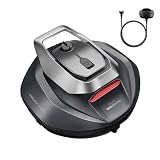


Wie Software‑ und Firmware‑Updates technisch funktionieren
Updates bringen neue Funktionen und schließen Fehler. Sie sorgen auch für mehr Sicherheit. Damit das für dich klappt, ist es hilfreich zu wissen, was im Hintergrund passiert. Ich erkläre die wichtigsten Begriffe und Abläufe in einfachen Worten.
Firmware vs. App
Firmware ist die Software, die direkt im Poolroboter läuft. Sie steuert Motoren, Sensoren und die Navigation. Die App läuft auf deinem Smartphone. Sie verbindet sich mit dem Roboter und zeigt Status, Einstellungen und Updates an. Änderungen in der App betreffen meist die Bedienung und Anzeige. Firmware‑Änderungen betreffen die Funktionsweise des Roboters selbst.
Was ist ein OTA‑Update?
OTA steht für Over the Air. Das heißt, das Update wird drahtlos über WLAN oder Bluetooth auf den Roboter übertragen. Du bekommst meist eine Meldung in der App. Dann lädst du das Update herunter und die App überträgt die Datei an den Roboter. Das ist bequem. Es braucht aber eine stabile Verbindung und genug Strom.
Rollback und Versionskontrolle
Hersteller speichern verschiedene Firmware‑Versionen. Falls ein neues Update Probleme macht, kann oft die vorherige Version wiederhergestellt werden. Das nennt man Rollback. Nicht alle Geräte unterstützen das automatisch. Bei Problemen kann ein Servicetechniker die vorherige Version aufspielen.
Sicherheitszertifikate
Hersteller signieren Update‑Dateien digital. Das ist eine Art Siegel. Die App überprüft das Siegel vor der Installation. So lässt sich vermeiden, dass manipulierte oder fremde Firmware installiert wird. Achte darauf, Updates nur über die offizielle App oder die Herstellerwebseite zu beziehen.
Typische Ursachen für Update‑Probleme
- Instabile WLAN‑ oder Bluetooth‑Verbindung. Unterbrechungen können das Update stoppen.
- Zu niedriger Akkustand oder Stromausfall während des Updates.
- Falsche oder inkompatible Firmware‑Datei bei manuellen Updates.
- Veraltete App‑Version, die das neue Update nicht korrekt handhabt.
- Serverprobleme beim Hersteller, die den Download verhindern.
Kurzbeispiel: Wenn das WLAN während eines OTA‑Updates abbricht, versucht die App oft, die Übertragung neu zu starten. Manchmal hilft ein Neustart von App und Roboter. In hartnäckigen Fällen ist der Händler oder der Support die beste Adresse.
Praktischer Tipp: Aktualisiere zuerst die App. Stelle WLAN und Strom sicher. Lies kurz die Update‑Hinweise in der App. So minimierst du Probleme.
Schritt‑für‑Schritt: Software‑Update sicher über die Hersteller‑App installieren
Bevor du startest, prüfe die Voraussetzungen unten. Die Schritte sind für technisch interessierte Einsteiger gedacht. Folge ihnen ruhig Schritt für Schritt. Stoppe nicht mitten im Vorgang. So minimierst du Risiken.
Voraussetzungen
- Stabile WLAN‑Verbindung: Ideal ist eine schnelle, zuverlässige Verbindung in der Nähe des Roboters.
- Ausreichender Strom: Der Roboter sollte am Netzstrom hängen oder voll geladen sein.
- Aktuelle App‑Version: Aktualisiere die Hersteller‑App vor dem Update.
- Backup von Einstellungen: Wenn die App eine Export‑ oder Backup‑Funktion bietet, speichere deine Einstellungen.
-
Vorbereitung
Schließe den Roboter ans Netz oder stelle sicher, dass der Akku voll ist. Stelle auch sicher, dass dein Smartphone mit dem gleichen WLAN verbunden ist wie der Roboter, falls erforderlich. Schließe andere datenintensive Anwendungen, die die Verbindung stören könnten.
-
App öffnen und Gerät auswählen
Starte die Hersteller‑App. Wähle dein Gerät in der Geräteübersicht. Prüfe die aktuelle Firmware‑Version in den Einstellungen, um später vergleichen zu können.
-
Release‑Hinweise lesen
Tippe auf die Update‑Benachrichtigung oder auf „Versionshinweise“. Lies kurz, was geändert wird. Achte auf Hinweise zu Dauer und Besonderheiten.
-
Backup durchführen
Wenn möglich, exportiere Zeitpläne und benutzerdefinierte Einstellungen. Das Backup hilft bei Problemen. Notiere die aktuelle Firmware‑Versionsnummer.
-
Update starten
Starte das Update in der App. Bestätige die Abfragen. Die App lädt die Dateien und überträgt sie an den Roboter. Lass dein Smartphone währenddessen aktiv.
-
Fortschritt überwachen
Beobachte die Statusanzeige in der App. Unterbrechungen sind kritisch. Warte, bis die App bestätigt, dass das Update abgeschlossen ist.
-
Gerät nicht trennen
Warnung: Trenne während des Updates nicht die Stromversorgung und unterbrich nicht die Verbindung. Ein Abbruch kann die Firmware beschädigen und das Gerät unbrauchbar machen.
-
Verifikation
Kontrolliere nach Abschluss die angezeigte Firmware‑Version. Starte den Roboter neu. Prüfe, ob bekannte Funktionen wie Reinigungszyklen und Navigation normal arbeiten.
-
Nacharbeiten
Stelle gegebenenfalls Backup‑Einstellungen wieder her. Teste einen kompletten Reinigungszyklus. Lies die App auf eventuelle neue Optionen oder Einstellungen.
Fehlerfall: so gehst du vor
Wenn das Update fehlschlägt, starte zuerst App und Roboter neu. Prüfe WLAN und Strom. Versuche das Update ein zweites Mal. Wenn das nicht hilft, wechsle auf eine andere Netzwerkquelle oder nutze ein anderes Smartphone. Bei manuellen Fehlermeldungen prüfe die Log‑ oder Fehleranzeige in der App.
Wenn der Roboter nach dem Update nicht mehr startet, kontaktiere den Hersteller oder Händler. Gib Modellnummer, Seriennummer und Firmware‑Version an. Manche Hersteller bieten eine Wiederherstellungssoftware oder einen Servicemodus an. Nutze diese Optionen, bevor du das Gerät einschickst.
Hilfreiche Hinweise
- Führe Updates vorzugsweise am Tage durch. Dann ist Support erreichbar.
- Wenn möglich, plane das Update außerhalb geplanter Reinigungszeiten.
- Notiere wichtige Informationen wie Firmware‑Versionsnummern und Fehlermeldungen.


Warnhinweise und Sicherheitshinweise
Updates sind wichtig. Sie verbessern Funktionen und schließen Sicherheitslücken. Trotzdem bergen sie Risiken. Eine gute Vorbereitung reduziert diese Risiken deutlich.
Hauptgefahren
Bei einem abgebrochenen Update kann die Firmware beschädigt werden. Das Gerät startet dann möglicherweise nicht mehr. Das kann eine Reparatur oder ein Serviceeinsatz notwendig machen. Daten wie Zeitpläne oder persönliche Einstellungen können verloren gehen.
Vorsicht bei Drittanbieter‑Apps oder nicht verifizierter Firmware. Solche Dateien können Sicherheitslücken oder Malware enthalten. Sie können auch die Garantie erlöschen lassen.
Klare Verhaltensregeln
- Nutze ausschließlich die offizielle Hersteller‑App oder die Herstellerwebseite für Firmware. Lade keine Fremdsoftware herunter.
- Führe vor dem Update ein Backup deiner Einstellungen durch, soweit die App das anbietet.
- Sorge für stabile Stromversorgung. Schließe den Roboter ans Netz oder stelle sicher, dass der Akku voll ist.
- Nutze eine zuverlässige Internetverbindung und vermeide öffentliche WLANs.
- Prüfe in der App, ob das Update für dein Modell freigegeben ist. Starte kein Update bei unklarer Kompatibilität.
- Plane Updates tagsüber, wenn Support erreichbar ist.
Wenn trotzdem etwas schiefgeht
Versuche zuerst Neustart von App und Roboter. Prüfe Logs oder Fehlermeldungen in der App. Kontaktiere den Hersteller oder Händler mit Modellnummer und Fehlermeldung. Schicke das Gerät nur über offizielle Servicekanäle ein.
Wer schreibt hier?
